E-posta5 dk okuma
Kurumsal e-posta adresi nasıl kurulur? Adım adım
Kurumsal e-posta için önce bir alan adına ve bir e-posta hizmetine ihtiyacınız var. Hizmette kutular açılır, alan adının DNS ayarlarına MX, SPF, DKIM ve DMARC kayıtları eklenir, ardından kutular telefon ve bilgisayardaki posta uygulamalarına IMAP ve SMTP ile bağlanır. En sık hata, kimlik doğrulama kayıtlarının eksik bırakılmasıdır.
FiftySoftFiftySoft ekibi
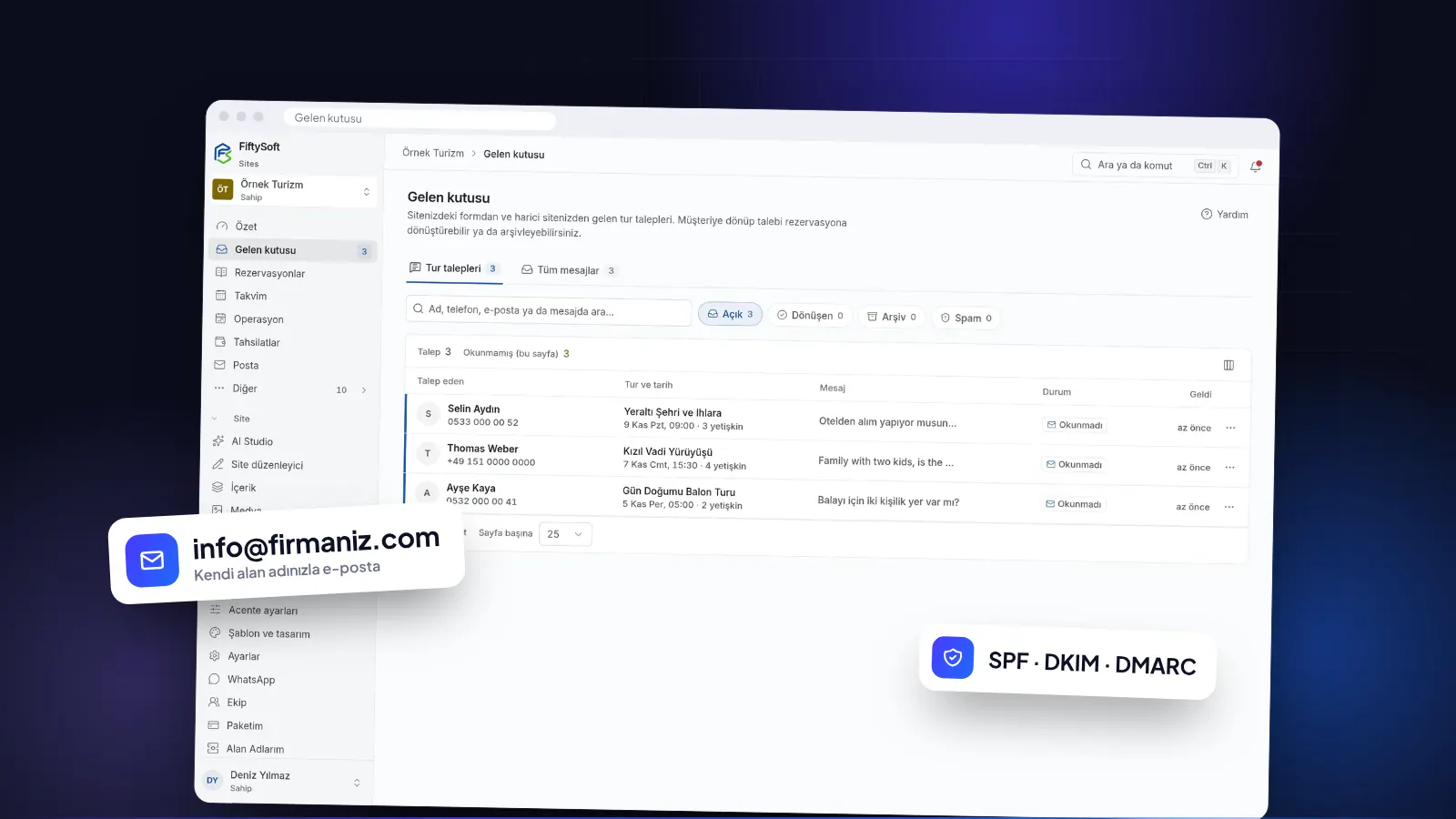
info@firmaniz.com gibi bir adres, müşterinin gözünde size ulaşmanın en ciddi yoludur. Kurulumu ise sanıldığı kadar karmaşık değildir; ama birkaç adımın sırası ve eksiksiz yapılması önemlidir. Eksik yapılan bir ayar ilk gün fark edilmez, birkaç hafta sonra “gönderdiğimiz teklifler karşı tarafa ulaşmıyor” şikâyetiyle ortaya çıkar.
Bu yazı, alan adınız olduğunu ya da alacağınızı varsayarak kurulumu baştan sona sıralıyor. Kurumsal e-postanın neden işinize yaradığını merak ediyorsanız önce kurumsal e-posta neden önemli? yazısına bakabilirsiniz.
Adım 0: Elinizde olması gerekenler
Kuruluma geçmeden önce üç şeyi netleştirin:
- Alan adı: E-posta adresinin @ işaretinden sonraki kısmı. Henüz yoksa önce alan adını işletmeniz adına kaydedin; e-posta adresleriniz yıllarca bu ada bağlı kalacak.
- Alan adının DNS ayarlarına erişim: Kayıtları eklemek için alan adını aldığınız firmanın paneline ya da DNS’i yöneten hizmete erişmeniz gerekir. Bu erişim kimdeyse (siz, eski yazılımcınız, bir ajans) kuruluma o kişi de dahil olmalı.
- E-posta hizmeti: Kutularınızın duracağı yer. Bu, web sitenizle birlikte gelen bir paket, ayrı bir e-posta sağlayıcısı ya da kendi sunucunuz olabilir.
Adım 1: Hangi adresleri açacağınızı planlayın
Kutu açmaya başlamadan önce kâğıt üzerinde bir liste yapın. İki tür adres vardır:
- Görev adresleri: info@, rezervasyon@, muhasebe@, destek@ gibi. Kişiye değil işe bağlıdır; çalışan değişse de adres aynı kalır.
- Kişi adresleri: ad.soyad@ gibi. Çalışanın kendi yazışmaları içindir.
Kişi adresleri için tek bir biçim seçin ve herkese aynısını uygulayın: ad.soyad@, ad@ ya da adın baş harfi ile soyadı gibi. Biçim karışık olursa müşteri hangi adresin doğru olduğunu tahmin etmeye çalışır ve postası yanlış adrese gider. Aynı adı taşıyan iki çalışan için de baştan bir kural belirleyin.
Görev adreslerinin kime ulaşacağını da kararlaştırın. Bir adrese birden çok kişinin bakması gerekiyorsa, o kutuyu birkaç kişinin uygulamasına bağlamak ya da gelen postayı kişi adreslerine yönlendirmek mümkündür. Çalışan ayrıldığında kutunun ne olacağını (kapatılacak mı, başka birine mi devredilecek) bu aşamada yazmak, ileride yaşanacak karışıklığı önler.
Adım 2: Kutuları açın ve DNS kayıtlarını ekleyin
E-posta hizmetinde kutular açıldıktan sonra, alan adınıza gelen postanın nereye gideceğini ve sizin adınıza kimin posta gönderebileceğini dünyaya söylemeniz gerekir. Bu, alan adının DNS ayarlarına eklenen kayıtlarla yapılır. E-posta hizmetiniz size hangi değerleri gireceğinizi verir; sizin işiniz bu değerleri eksiksiz eklemektir.
| Kayıt | Ne işe yarar? | Eksik kalırsa |
|---|---|---|
| MX | Alan adınıza gelen postanın hangi sunucuya teslim edileceğini söyler | Gelen posta size ulaşmaz |
| SPF (TXT kaydı) | Alan adınız adına hangi sunucuların posta gönderebileceğini listeler | Gönderdiğiniz posta şüpheli görünür |
| DKIM (TXT kaydı) | Giden postaya eklenen dijital imzanın doğrulanmasını sağlar | Postanın yolda değişmediği kanıtlanamaz |
| DMARC (TXT kaydı) | SPF ve DKIM’den geçemeyen postaya ne yapılacağını ve raporların nereye gönderileceğini söyler | Adınıza sahte posta gönderilmesi zorlaşmaz |
Bu kayıtların her birinin bir teknik standardı vardır: SPF (RFC 7208, 2014), DKIM (RFC 6376, 2011) ve DMARC (RFC 9989, 2026). Bunları okumanız gerekmez; ama “bu kayıtlar isteğe bağlı” denirse, büyük posta sağlayıcılarının artık bunları beklediğini bilin. Google, Şubat 2024’ten beri Gmail adreslerine posta gönderen herkesin en az SPF ya da DKIM kurmasını, günde 5.000’den fazla posta gönderenlerin ise SPF, DKIM ve DMARC’ın üçünü birden kurmasını istiyor (Google Workspace Yönetici Yardımı, erişim Kasım 2026).
İki pratik uyarı:
- SPF kaydı tek olmalı. Bülten aracı, muhasebe programı ya da web sitesi formu da sizin adınıza posta gönderiyorsa, bunlar ayrı SPF kayıtları olarak değil, aynı kaydın içine eklenmelidir.
- DMARC’a yumuşak başlayın. İlk aşamada yalnız raporlama yapan bir politika ile başlamak ve raporlara bakarak sıkılaştırmak, yanlışlıkla kendi postanızı engellemenizi önler.
DNS değişikliklerinin her yere yayılması biraz zaman alabilir; bu yüzden kayıtları ekledikten hemen sonra sonuç alamazsanız acele etmeyin.
Adım 3: Telefona ve bilgisayara bağlayın
Kutular hazır olduğunda kullanıcıların postalarını okuyacağı yeri ayarlayın. Üç yol vardır:
- Web posta: Tarayıcıdan giriş yapılır, kurulum gerekmez. Ortak bilgisayarlarda ya da yolculukta işe yarar.
- Telefon ve bilgisayardaki posta uygulaması: Gelen posta için IMAP, giden posta için SMTP ayarları girilir. IMAP, postaları sunucuda tuttuğu için telefonda okunan bir posta bilgisayarda da okunmuş görünür.
- Eski usul POP3: Postaları cihaza indirip sunucudan silebilir. Birden çok cihaz kullanan biri için kafa karıştırıcıdır; özel bir nedeniniz yoksa IMAP’i tercih edin.
Ayarları girerken bağlantının şifreli olduğundan emin olun. Posta uygulaması “güvenli olmayan bağlantı” uyarısı veriyorsa, ayarı onaylamadan önce e-posta hizmetinize sorun.
Adım 4: İlk gün yapılacak kontroller
Kurulum bitti diye bırakmayın. Aşağıdaki denemeleri yapın:
- Kendi kutunuzdan Gmail, Outlook gibi farklı sağlayıcılardaki bir adrese posta gönderin; gelen kutusuna mı yoksa istenmeyen klasörüne mi düştüğüne bakın.
- O adreslerden size cevap yazın; posta size ulaşıyor mu?
- Alıcı tarafta postanın ayrıntılarını (Gmail’de “orijinali göster”) açıp SPF, DKIM ve DMARC sonuçlarının “geçti” olduğunu kontrol edin.
- Web sitenizdeki formdan bir deneme talebi gönderin; bildirim doğru adrese geliyor mu?
Posta istenmeyen klasörüne düşüyorsa nedenlerini e-postalarınız neden spam klasörüne düşüyor? yazısında tek tek ele aldık.
Kurulumdan sonra güvenlik
Kurumsal e-posta, işletmenizin en değerli hesaplarından biridir: şifre sıfırlama postaları, banka bildirimleri ve teklifler buraya gelir. Bu yüzden her kutu için güçlü ve benzersiz bir parola kullanın, hizmetiniz destekliyorsa iki aşamalı doğrulamayı açın ve parolaları kimseyle e-postayla paylaşmayın. Çalışanlarınıza sahte postaları nasıl tanıyacaklarını anlatmak için çalışanlar için e-posta güvenliği yazısını kullanabilirsiniz.
FiftySoft’ta kurduğumuz web sitesi paketlerinde alan adınızla e-posta kutuları dahildir. Kutular telefonunuzdaki ve bilgisayarınızdaki posta uygulamasıyla ya da tarayıcıdan web postayla çalışır; gönderme ve alma şifreli bağlantıyla yapılır. Yalnız e-posta istiyorsanız da bize yazın, size uygun yolu söyleyelim (Kurumsal e-posta).
Özetle
- Önce adres listesini çıkarın: görev adresleri ve kişi adresleri ayrı düşünülmeli.
- DNS’e MX, SPF, DKIM ve DMARC kayıtlarını eksiksiz ekleyin; SPF kaydı tek olsun.
- Cihazlarda IMAP kullanın, bağlantının şifreli olduğundan emin olun.
- Farklı sağlayıcılara deneme postası gönderip doğrulama sonuçlarını kontrol edin.
- Güçlü parola ve iki aşamalı doğrulamayla kutuları koruyun.
Kaynaklar
- Email sender guidelines, Google Workspace Yönetici Yardımı, erişim Kasım 2026
- RFC 7208: Sender Policy Framework (SPF), IETF, 2014
- RFC 6376: DomainKeys Identified Mail (DKIM) Signatures, IETF, 2011
- RFC 9989: Domain-based Message Authentication, Reporting, and Conformance (DMARC), IETF, 2026